Få in bilderna i mobilens galleri
Du behöver ingen dator. Ladda ner arkivet här på telefonen, packa upp det, markera allt på en gång och spara. Bilderna lägger sig i kamerarullen med rätt datum och rätt plats, inte en i taget.
Arkivet kommer sorterat i mappar per år och månad
Markera alla markerar allt som ligger i en och samma mapp, så stegen nedan gäller per mapp: öppna 2019, spara allt där, gå tillbaka och ta nästa. Har du många år sparade går det fortare via en dator. Det står längre ner hur.
Kontrollera ledigt utrymme först
Under uppackningen finns arkivet i två exemplar på telefonen, så ett arkiv på 8 GB behöver ungefär 16 GB ledigt. Radera zip-filen så fort mappen är uppackad, så får du tillbaka halva utrymmet. Räcker det ändå inte är kabel till en dator lugnare.
iPhone, steg för steg
Bilderna nedan är från en telefon som står på engelska. Har du din på svenska heter knapparna Markera, Markera alla och Spara bilder, och de sitter på exakt samma ställen.
Steg 1: Ladda ner arkivet här på telefonen och tryck en gång på filen
Den heter sparaminamemories.zip och hamnar i appen Filer, under Nedladdningar. Ett tryck packar upp den och det dyker upp en mapp med samma namn bredvid. Det är det enda extra tryck som behövs, och du behöver inget program för det.
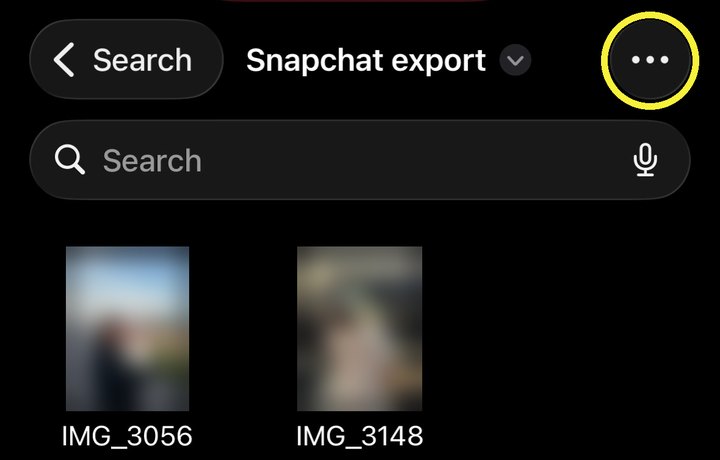
Steg 2: Öppna mappen och tryck på de tre punkterna uppe till höger
Nu ser du alla dina minnen i en och samma mapp. De tre punkterna sitter i det övre högra hörnet, mitt emot bakåtpilen. Mappen i bilderna heter Snapchat export. Din heter sparaminamemories, men allt annat ser likadant ut.
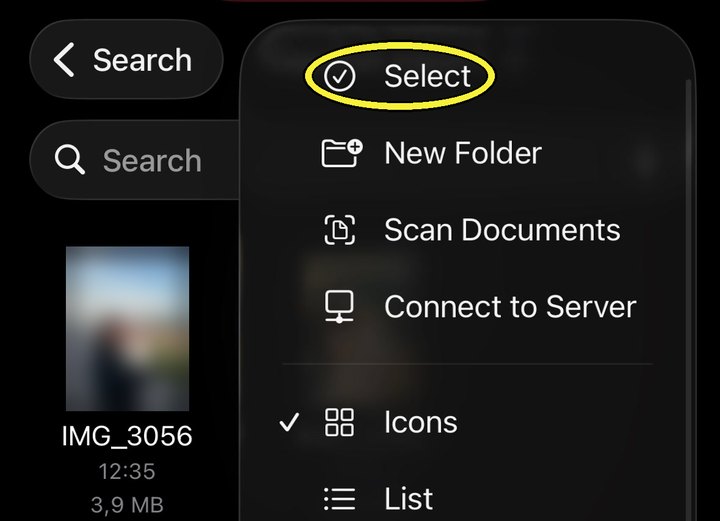
Steg 3: Välj Markera i menyn som fälls utSelect
Det är det översta valet, med en bock i en cirkel bredvid.
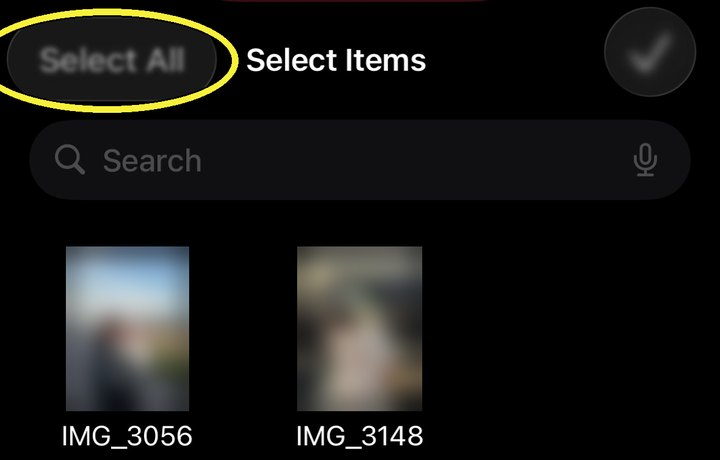
Steg 4: Tryck på Markera alla uppe till vänsterSelect All
Nu får varje minne en blå bock. Det här är hela poängen med att lägga allt i en mapp: ett tryck markerar alltihop, oavsett om det är tolv minnen eller tolvtusen.
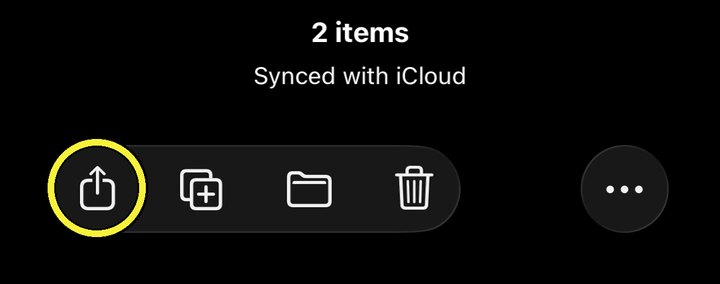
Steg 5: Tryck på dela-symbolen längst ner till vänster
Rutan med pilen uppåt, först i raden bredvid mapp- och papperskorgssymbolerna.
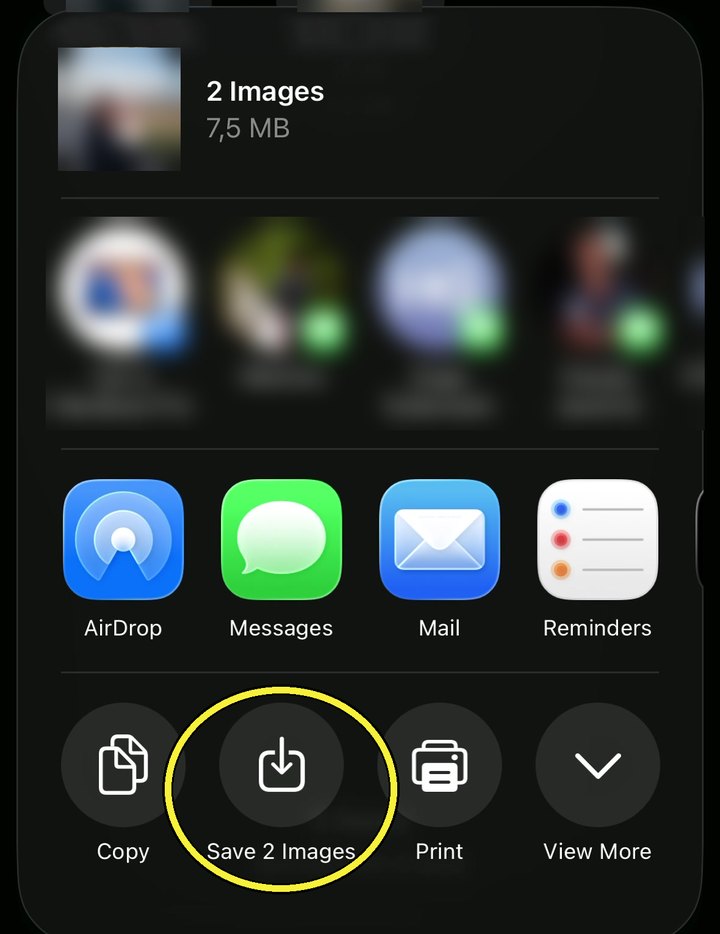
Steg 6: Scrolla ner i rutan och välj Spara bilderSave Images
Det står hur många det gäller, till exempel Spara 812 bilder. Filmerna följer med även om det bara står bilder. Nu ligger allt i appen Bilder, och varje minne på sitt eget datum.
Ser du ordet dokument, och ingen rad som säger Spara bilder, är det för många filer på en gång. Backa, markera omkring tvåhundra i stället för allt, och spara i omgångar. Tvåhundra är ingen exakt gräns utan en siffra med marginal: går det bra kan du ta fler nästa omgång.
Har du fler än tusen minnen?
Då blir det många omgångar i telefonen. Finns det en dator i närheten går det betydligt fortare där: en import i stället för tjugo markeringar, och sedan hittar bilderna till telefonen av sig själva. Så gör du via dator. Du behöver ingen kabel för det.
Det tar en stund
Vid tusentals filer kan telefonen se ut att stå still en bit in. Låt den vara och låt skärmen vara på. Avbryter du hamnar du bara tillbaka i mappen och kan göra om det. Det som redan sparats ligger kvar och sparas inte två gånger.
De hamnar inte överst, och det är hela poängen
Appen Bilder sorterar på när ett minne togs, inte på när du sparade det. Ett snap från 2019 lägger sig därför bland dina andra bilder från 2019, inte sist i biblioteket. Scrolla tillbaka till det året, så ligger de där. Ser det ut som att ingenting hände är det oftast just det som hänt: de sorterade in sig rätt.
Android, utan dator
- 01Ladda ner arkivet här på telefonen.Filen hamnar bland Nedladdningar.
- 02Öppna telefonens filapp, leta upp zip-filen och välj Packa upp.Appen heter Filer på de flesta telefoner och Mina filer på Samsung. Står det Extrahera är det samma sak. Du får en mapp med samma namn.
- 03Håll fingret på den nya mappen och välj Flytta till.Flytta den till Internminne och sedan in i Pictures. Ligger den kvar bland Nedladdningar är det inte säkert att galleriet läser av den.
- 04Öppna Galleri eller Google Foto.Bilderna dyker upp av sig själva, på rätt datum. Syns de inte direkt håller telefonen på att läsa igenom dem. Det tar några minuter.
Ligger de kvar utan att synas i Google Foto: öppna Bibliotek, och slå på mappen under Foton på enheten.
Om du hellre går via dator
Har du ett riktigt stort arkiv, eller ont om plats i telefonen, är kabel snabbast av allt. Ingenting komprimeras och ingenting passerar ett moln.
Android med USB-kabel
- 01Anslut mobilen till datorn med USB-kabeln.
- 02Välj Filöverföring på mobilen när den frågar vad anslutningen ska användas till.
- 03Dra hela den uppackade mappen till DCIM eller Pictures på telefonen.
Innehållet dyker normalt upp av sig självt i Galleri och Google Foto. Tar det en stund är det bara mobilen som indexerar filerna.
iPhone med Mac
- 01Öppna appen Bilder på datorn och välj Arkiv → Importera.
- 02Peka ut hela den uppackade mappen och importera allt på en gång.
- 03Har du iCloud-bilder påslaget synkas allt till mobilen av sig självt.
Importen läser mappen rekursivt, så det räcker att peka ut den en gång oavsett hur många undermappar den har.
iPhone med Windows
- 01Installera iCloud för Windows och logga in med ditt Apple-ID.
- 02Slå på Bilder i inställningarna så att iCloud-bilder aktiveras.
- 03Dra hela mappen till iCloud Photos-mappen i Utforskaren.
Synken går i bakgrunden och materialet hamnar i appen Bilder på mobilen.
Utan kabel och utan moln
- 01Installera LocalSend på både datorn och mobilen.
- 02Se till att båda är på samma wifi.
- 03Markera hela mappen på datorn och skicka den till mobilen.
Gratis, öppen källkod, och filerna lämnar aldrig ditt eget nätverk. På iPhone kan materialet först hamna i appen Filer i stället för Bilder. Flytta det dit därifrån.
Kort sagt
I telefonen: packa upp, Markera alla, dela, spara. På Android flyttar du i stället mappen till DCIM så hittar galleriet den själv. Med dator är USB-kabel snabbast, och vill du inte att något passerar molnet alls är LocalSend svaret.
Fastnar du, hör av dig, så hjälper vi till. SparaMinaMemories har ingen åtkomst till din telefon, men vi har sett de flesta sätt det kan krångla på.