Steg för steg
Så laddar du ner dina Snapchat Memories
Begär en dataexport på accounts.snapchat.com eller via Inställningar → Mina data i appen. Kryssa i både Export your Memories och Export JSON Files, välj tidsintervall och bekräfta din e-post. Snapchat mejlar en nedladdningslänk när exporten är klar.
Så hittar du det i appen
Fem tryck, och du är framme. Bilderna är från vårt eget konto. Allt som pekar ut en person är bortsuddat.
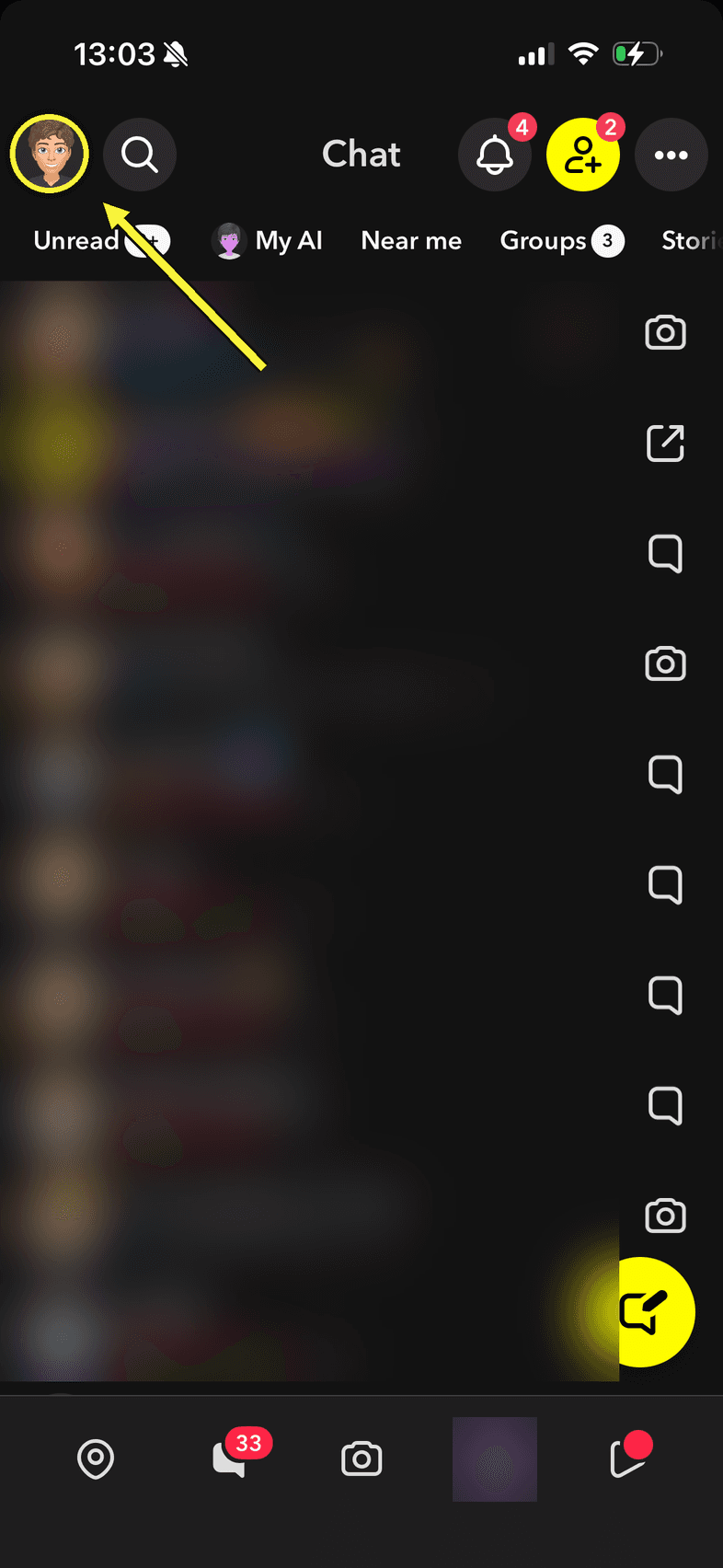
- 1Tryck på din profil
Bilden uppe till vänster, på chattsidan eller kameran. Det är ingången till allt annat.
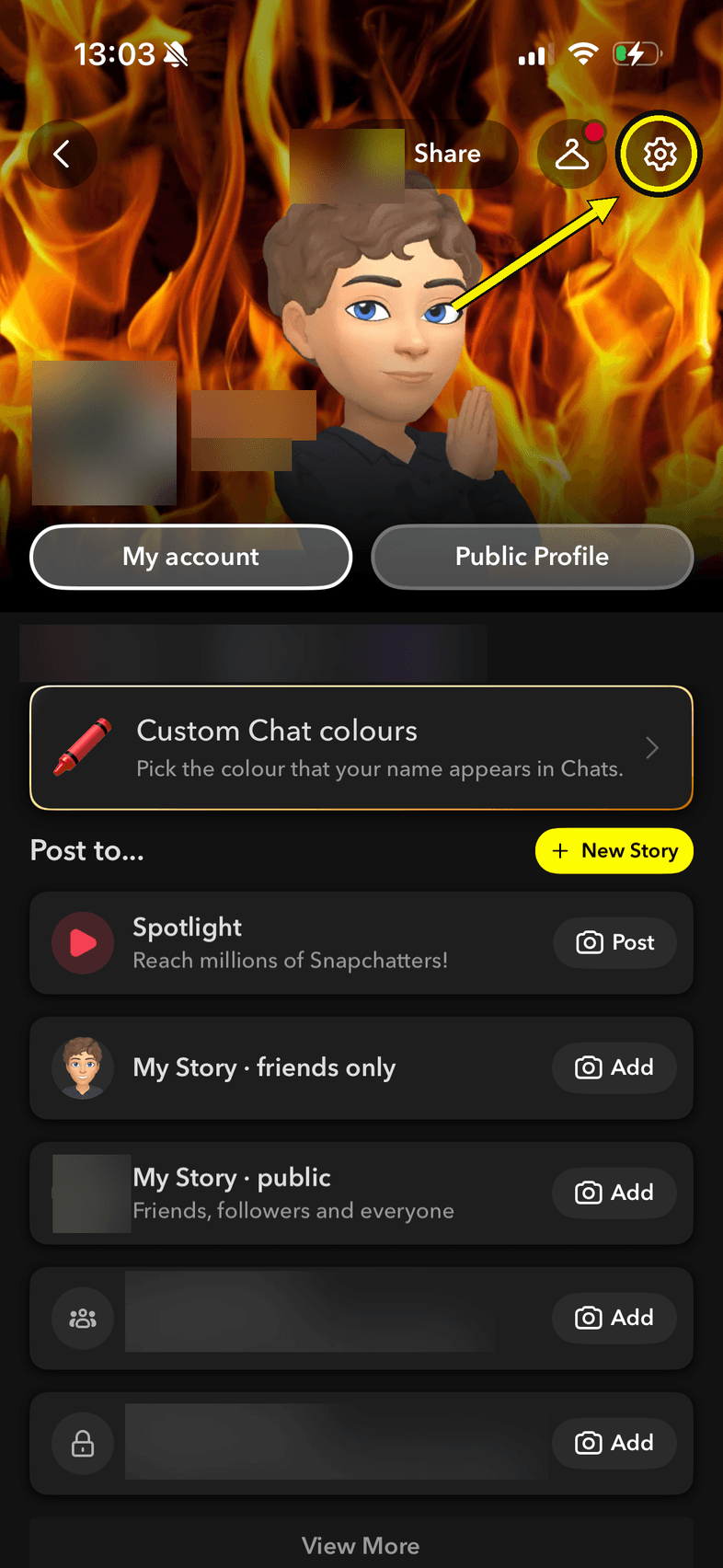
- 2Tryck på kugghjulet
Uppe till höger på profilen. Det öppnar Inställningar.
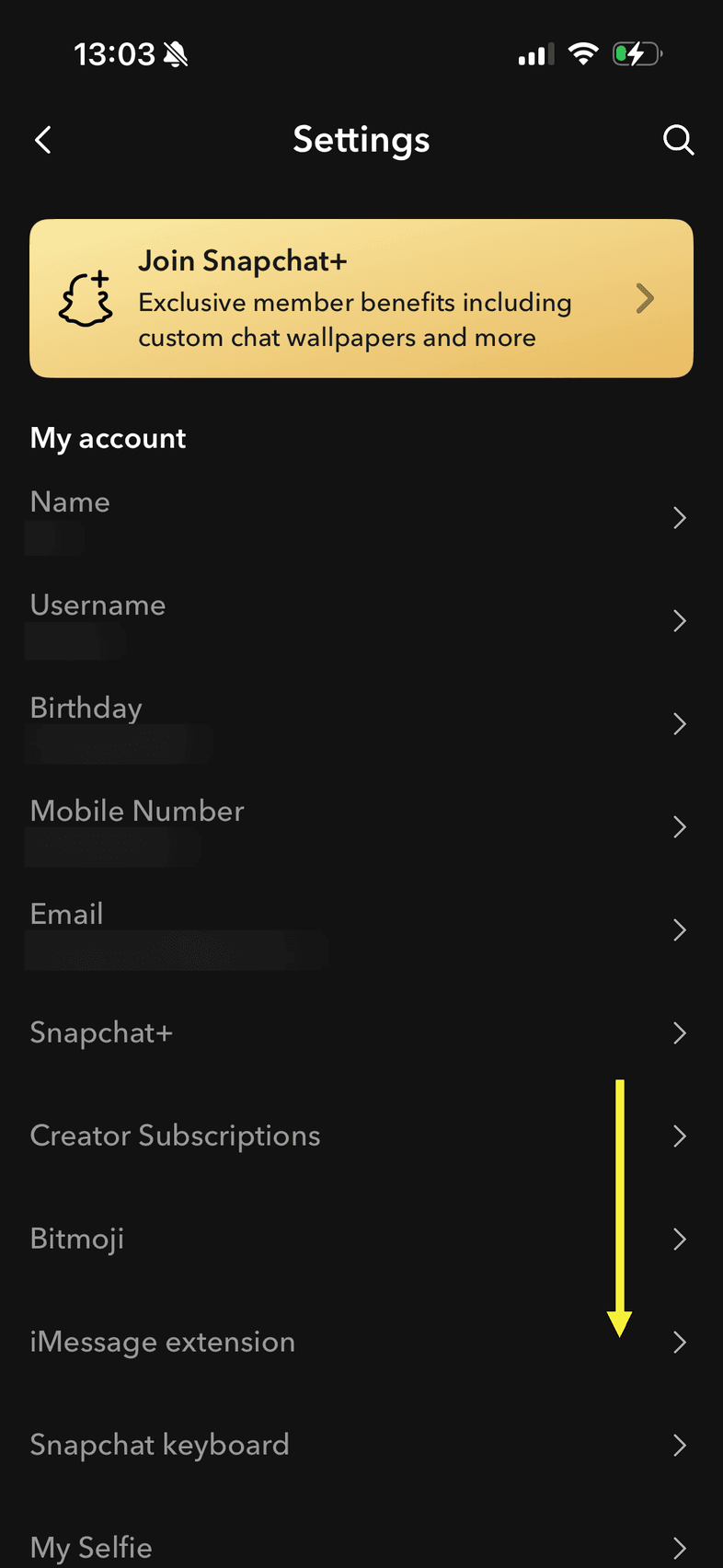
- 3Scrolla ner
Förbi kontouppgifterna och en bra bit till. Listan är lång. Fortsätt tills rubrikerna börjar handla om appen i stället för om dig.
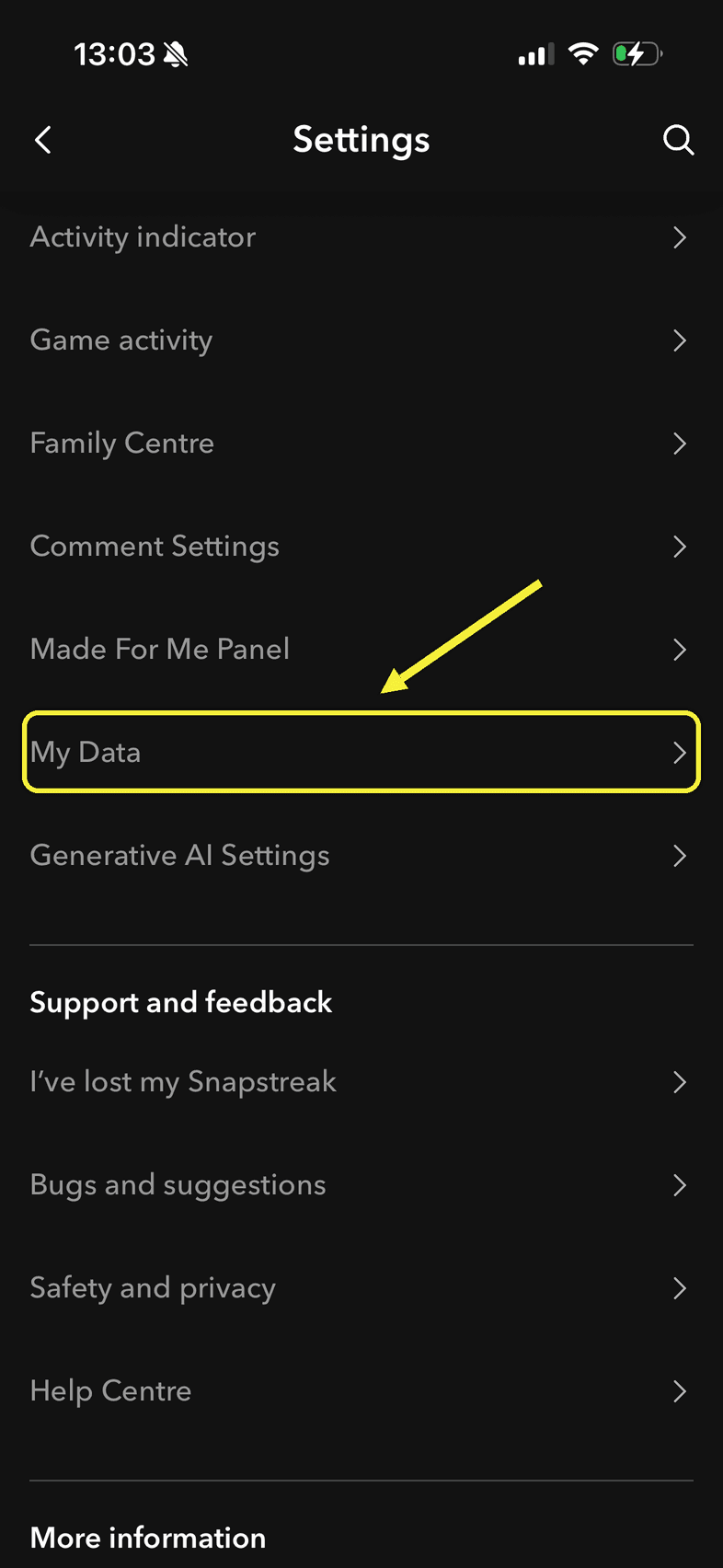
- 4Tryck på My Data
Heter “Mina data” om du kör appen på svenska. Snapchat skickar dig vidare till en inloggad webbsida.
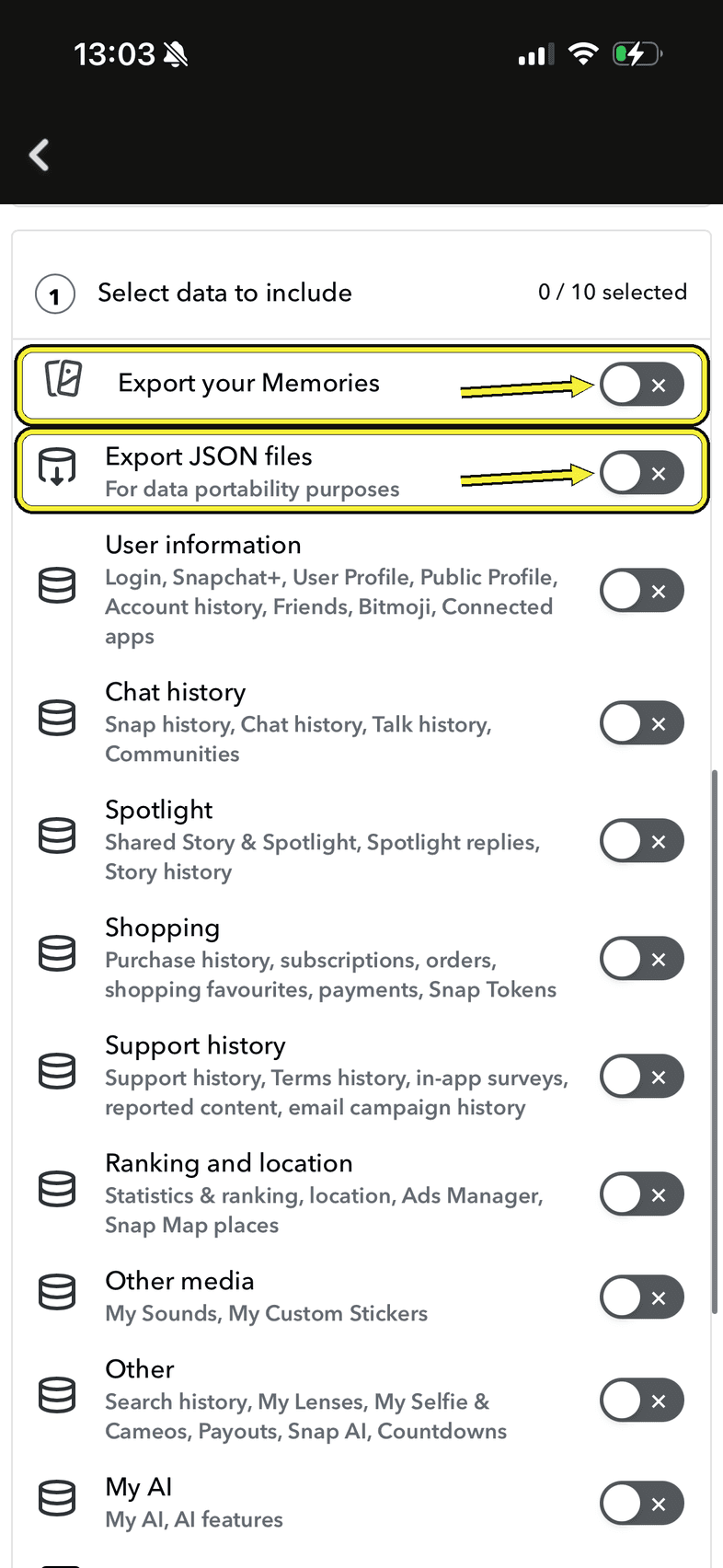
- 5Slå på Memories och JSON
Båda två. Memories är bilderna och filmerna. JSON ser valfritt ut men är det inte: det är där klockslagen och GPS-positionerna ligger. Scrolla sedan ner och skicka begäran.
Sedan väntar du, och det tar ett tag
Exporten kommer inte direkt. Snapchat ska packa ihop allt du har sparat genom åren, och det tar allt från någon timme till flera dagar beroende på hur mycket du har. Snap skriver själva att de strävar efter att leverera inom sju dagar, men att stora nedladdningar kan ta längre tid.
Du får ett mejl med en länk när den är klar. Du behöver alltså inte sitta kvar i appen, och du behöver inte begära den igen för att det känns tyst. En ny begäran ställer dig bara sist i kön igen.
Så begär du exporten
- 1Logga in på accounts.snapchat.comFrån datorn eller mobilens webbläsare. Du kan också gå via appen: Inställningar → Mina data.
- 2Kryssa i Export your MemoriesUnder "Select data to include". Det är själva bilderna och videorna.
- 3Kryssa i Export JSON Files ocksåDen ser valfri ut men är det inte. Där ligger klockslag och GPS-positioner. Utan den går de inte att få tillbaka.
- 4Välj tidsintervall, eller All timeVill du ha allt, välj hela perioden. Delexporter går att begära senare men blir sällan enklare.
- 5Bekräfta din e-post och skickaSnapchat skriver att de strävar efter att leverera inom sju dagar, men att stora nedladdningar kan ta längre tid.
- 6Ladda ner ZIP-filen från mejletStora arkiv kommer i flera delar: mydata~1.zip, ~2.zip och så vidare. Spara alla.
Spara enstaka snaps direkt
Vill du bara ha några få behöver du ingen export. Svep uppåt från kameran för att öppna Memories, håll in en snap och tryck Export. Vill du markera flera, tryck på markeringsikonen högst upp i Memories och välj dem du vill ha.
Det går långsamt för stora mängder. Enligt TechCrunch tar appen hundra åt gången, vilket blir många rundor om du har tusentals. Och samma sak gäller här som för exporten: filerna får dagens datum.
Spara nya snaps automatiskt
Du kan låta Snapchat spara nya snaps till både Memories och kamerarullen. Det finns under inställningarna (kugghjulet på din profil), bland alternativen för Memories. Snapchat flyttar sina menyer med jämna mellanrum, så leta efter ordet Memories snarare än en exakt sökväg.
Det skyddar allt du gör härifrån och framåt. Det gör ingenting åt de år som redan ligger i Memories. För dem behöver du exporten.
Det ingen varnar dig för
Följer du stegen ovan får du dina filer. Men du får dem som en datadump, inte ett fotoalbum, och det är skillnaden ingen instruktion nämner.
Filerna heter saker som b8f2c1a9.jpg. Originaldatumet ligger inte inne i bilderna utan i en separat JSON-fil, så när du importerar dem tror ditt fotoprogram att allt är taget idag. Femton år av minnen hamnar som en enda klump under dagens datum, i slumpmässig ordning.
Det är alltså inte fel på din export. Det är så en export ser ut.
Det är där vi kommer in
SparaMinaMemories läser JSON-filen, skriver tillbaka originaldatumen i själva filerna, lägger till GPS-positionerna där de går att belägga, ger filerna läsbara namn och sorterar allt i mappar per år och månad. Du får tillbaka ett arkiv som fungerar i Apple Bilder, Google Foto eller var du vill lägga det. Helt utan oss efteråt.
Men börja med exporten. Den är gratis, tar några minuter att beställa, och du kan bestämma resten senare. Det viktiga är att minnena är ute ur appen innan gränsen slår till.